Ayuda del portal de socios PREVIEW
Para los clientes, proveedores y empleados de una empresa que usa RedSmart Accounting.
El portal de socios es una página privada donde usted ve sus propios documentos con una empresa con la que trabaja: facturas, talones de pago y mensajes. Lleva el nombre, el logotipo y los colores de esa empresa. Debajo del nombre de la empresa verá Portal de clientes, Portal de proveedores o Portal de empleados, así siempre sabe con qué cuenta entró. Solo ve sus propios documentos.
Esta página explica lo que funciona igual para todos. Luego lea la página que le corresponde:
- Para clientes: facturas, pago en línea, cotizaciones, pagos y su estado de cuenta.
- Para proveedores: enviar facturas, seguirlas hasta el pago, ver los pagos que le enviaron, su W-9 y su 1099.
- Para empleados: talones de pago, su W-4(SP), su número de Seguro Social y su W-2.
Iniciar sesión
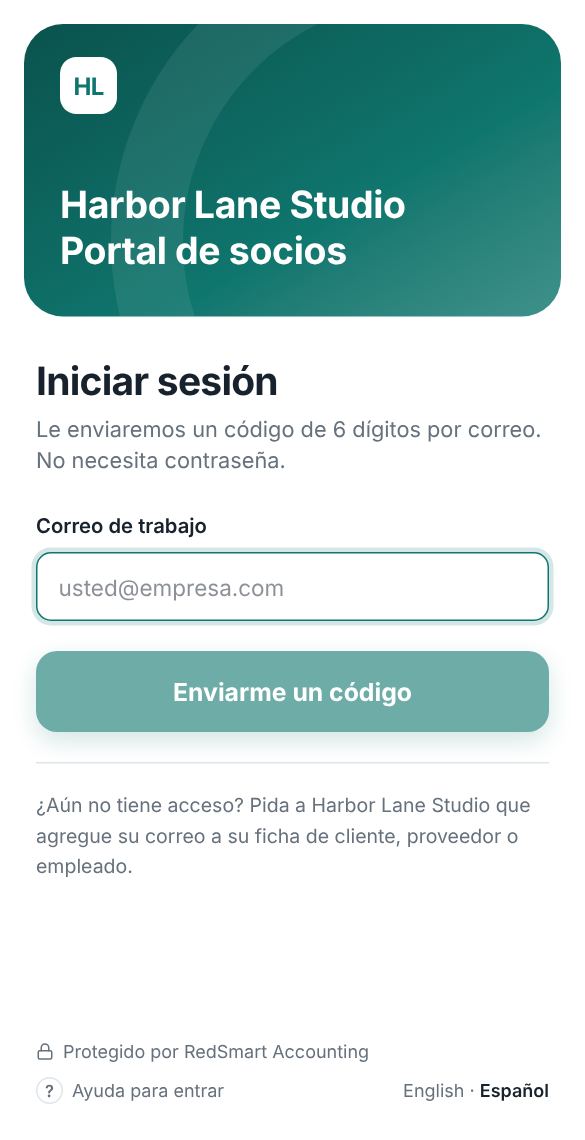
La empresa le da el enlace de su portal. No hay contraseña; usted entra con un código que llega a su correo:
- Escriba su correo electrónico y elija Enviarme un código. Si aparece una verificación de que es una persona, complétela primero.
- Abra el correo y busque el código de 6 dígitos. Sirve durante 10 minutos y una sola vez.
- Escriba o pegue el código en las seis casillas. En un teléfono, el teclado muchas veces lo llena desde el correo. Se revisa en cuanto están los seis dígitos.
- Si su correo pertenece a más de una cuenta con la empresa (por ejemplo, es cliente y también proveedor), elija la que desea abrir. Hágalo en menos de cinco minutos, o elija Empezar de nuevo.
¿No le llega el código? Espere un minuto, elija Reenviar código y revise su carpeta de correo no deseado. ¿Escribió mal el correo? Elija Usar otro correo.
Si no puede entrar
- No llega ningún código. El portal solo envía códigos a los correos que la empresa tiene registrados, y responde igual en ambos casos para proteger su cuenta. Pida a la empresa que agregue su correo a su ficha de cliente, proveedor o empleado. Varias personas de un mismo negocio pueden tener acceso, cada una con su propio correo.
- "Ese código no funcionó." Revise los dígitos o pida un código nuevo. Un código deja de servir a los 10 minutos o después de 5 intentos fallidos.
- "Demasiados intentos. Espere un rato e inténtelo de nuevo." Hay un límite de códigos por hora. Espere y vuelva a intentarlo.
- "Pasó demasiado tiempo." Elija Empezar de nuevo y pida un código nuevo.
La sesión se cierra después de 8 horas sin usar el portal, y 24 horas después de entrar. Solo tiene que volver a entrar. En una computadora compartida, use Cerrar sesión al terminar.
Cómo moverse
En una computadora, el menú está a la izquierda: la empresa, su nombre y correo, y luego las páginas que puede abrir. Abajo están Ocultar datos privados, Cerrar sesión y el cambio de idioma. En un teléfono, las páginas principales están en una barra al pie de la pantalla, y el nombre de la empresa, el botón del ojo (ocultar datos privados) y cerrar sesión están arriba. Las páginas que no caben en la barra, como Cotizaciones, Contratos o Solicitudes, se abren desde Inicio.
El número junto a Mensajes cuenta las respuestas que aún no ha leído.
Inglés y español
El portal sigue el idioma de su dispositivo, inglés o español. Para cambiarlo, elija English · Español en la página de inicio de sesión, al pie del menú o en Perfil › Cuenta. Todas las páginas del portal y el correo con el código siguen su elección, y el dispositivo la recuerda. Los PDF de facturas y estados de cuenta conservan el idioma que la empresa definió para su cuenta.
Ocultar datos privados
¿Necesita mostrar su pantalla a alguien sin mostrar sus cifras? Elija Ocultar datos privados al pie del menú (en un teléfono, el botón del ojo arriba). Los importes, los correos electrónicos, los campos de formularios y las gráficas se ven borrosos. Sigue activo al cambiar de página, y en ese dispositivo la próxima vez que entre, hasta que elija Mostrar datos privados. Lo impreso y los PDF descargados nunca se ven borrosos.
Mensajes
Mensajes reúne sus conversaciones con la empresa. Un cliente tiene una conversación por cada factura o cotización, un proveedor una por cada factura que envía, y ambos tienen una Conversación general para todo lo demás (Mensaje nuevo). Un empleado tiene una sola conversación, con Nómina.
- Elija una conversación a la izquierda para leerla y responder. Sin leer muestra solo las que tienen respuestas nuevas.
- Pulse Intro para enviar, o Mayús+Intro para una línea nueva. Un mensaje puede tener hasta 5,000 caracteres.
- Una conversación abierta busca respuestas nuevas cada pocos segundos, así que no necesita actualizar la página.
- También puede escribir sobre un documento desde su propia página: el cuadro de mensajes de una factura o cotización, o Escríbanos sobre esta factura en la factura de un proveedor.
Sus mensajes llevan su nombre, y las respuestas de la empresa muestran quién de su equipo las escribió.
Perfil
En Perfil mantiene sus datos al día. Clientes y proveedores pueden cambiar la persona de contacto, el teléfono, la dirección y el ID fiscal; los cambios se guardan directamente en los registros de la empresa. Del ID fiscal solo se muestran los últimos cuatro caracteres; escriba uno nuevo para reemplazarlo, o deje la casilla vacía para conservarlo. Un proveedor que ya envió un W-9 o recibe formularios 1099 cambia su ID fiscal con un nuevo W-9. Los clientes también ven sus condiciones de pago, solo para consulta; para cambiarlas, envíe un mensaje. Si es empleado, vea Perfil para empleados.
Cuenta, al final, muestra el correo con el que entró y el idioma del portal.