← Ayuda del portal · Read in English
Para proveedores PREVIEW
Cómo enviar sus facturas a una empresa, seguir cada una hasta que le paguen, y enviar su W-9 y recibir su 1099.
¿Es nuevo en el portal? Empiece por iniciar sesión. Su menú tiene Inicio, Facturas, Enviar factura, Pagos, Formularios de impuestos, Mensajes y Perfil, además de Contratos o Solicitudes cuando la empresa los usa.
Inicio
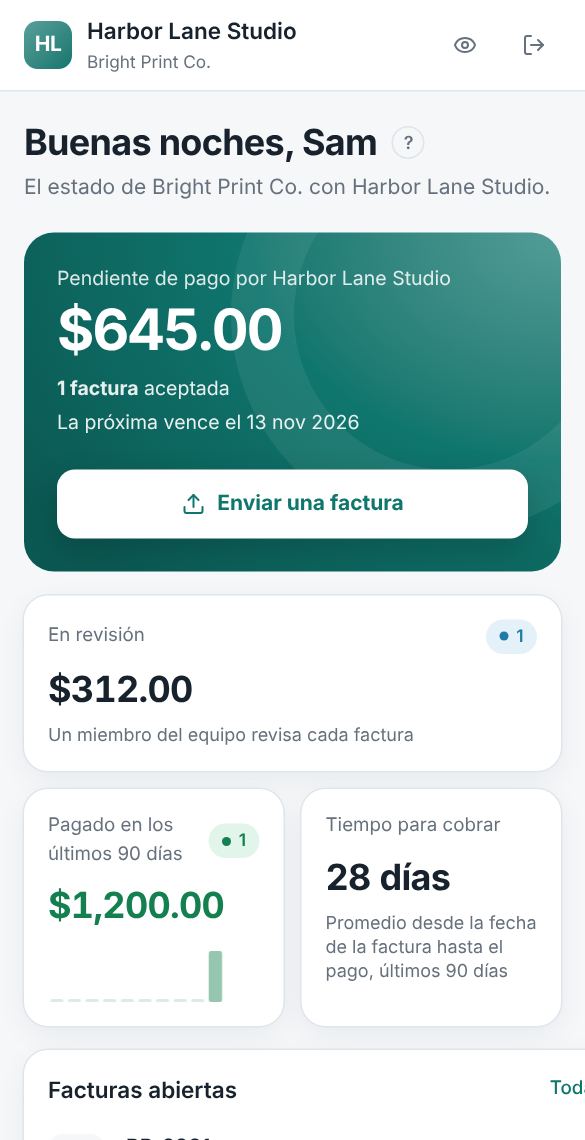
Inicio lo saluda por su nombre y muestra el estado de sus facturas:
- Pendiente de pago: facturas que la empresa aceptó y aún no ha pagado, y cuándo vence la próxima.
- En revisión: facturas que el equipo de la empresa todavía revisa.
- Pagado en los últimos 90 días, y Tiempo para cobrar: el promedio desde la fecha de la factura hasta el pago.
- Facturas abiertas: sus últimas facturas abiertas. Cuando un archivo no se pudo leer o no se aceptó, la lista se llama Requiere su atención y los muestra primero, para que los corrija.
- Actividad reciente: facturas recibidas, archivos subidos y pagos enviados a usted.
Los enlaces de arriba llevan a sus contratos firmados y a Enviar una solicitud, cuando los hay. En un teléfono, Inicio también lleva a sus pagos.
Si la empresa agenda citas, Reservar una cita abre su página de reservas.
Enviar una factura
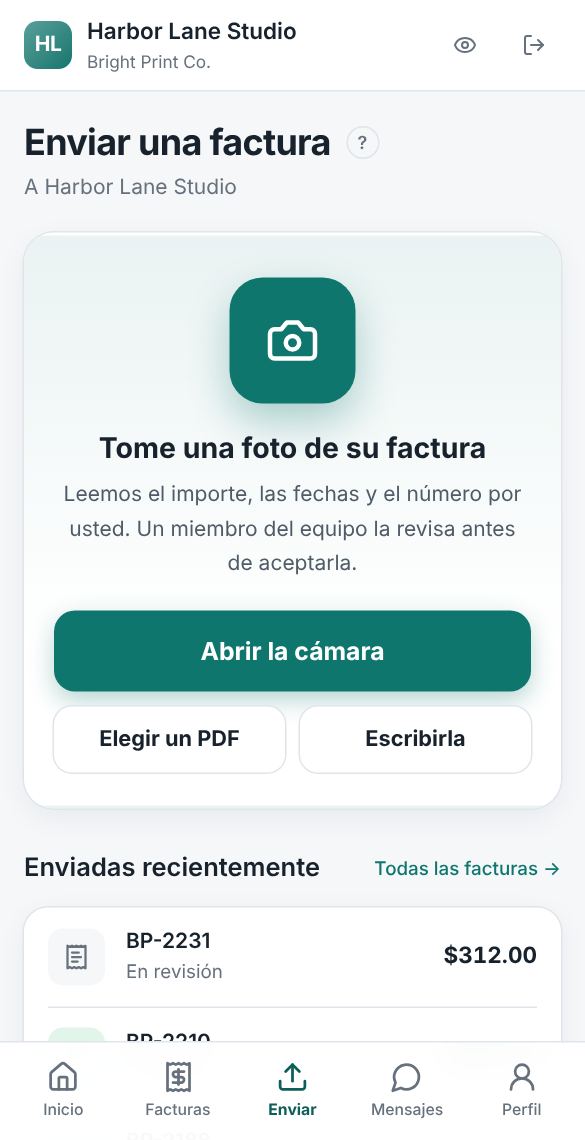
Envíe solo facturas que no correspondan a una orden de compra. Las facturas de una orden de compra que la empresa le hizo se crean a partir de esa orden en su sistema, así que no necesita enviarlas.
Enviar una foto o un PDF (cuando la empresa lo ofrece):
- Elija Enviar factura. En un teléfono, Abrir la cámara toma una foto de su factura; en una computadora, suelte el archivo en la página o elíjalo.
- Envíe un PDF, o una foto JPG o PNG, de hasta 10 MB.
- El portal lee por usted el importe, las fechas y el número. El archivo aparece como Subida, en revisión hasta que un miembro del equipo lo revise y lo registre como factura.
Escribirla a mano:
- Elija Escribirla (en la página para subir archivos) o vaya directo al formulario si la empresa no recibe archivos.
- Agregue su número de factura (opcional), la fecha de la factura, la fecha de vencimiento y una nota para el equipo si hace falta.
- Agregue una línea por cada cargo: descripción, cantidad y precio. + Agregar línea agrega más. El total se actualiza mientras escribe, y el formulario indica lo que falta.
- Adjunte una copia si la tiene (PDF, PNG o JPG) y elija Enviar factura.
Si el envío falla, sus datos se quedan en la página para que lo intente de nuevo. Cambiar entre subir un archivo y el formulario conserva lo que escribió.
Seguir sus facturas
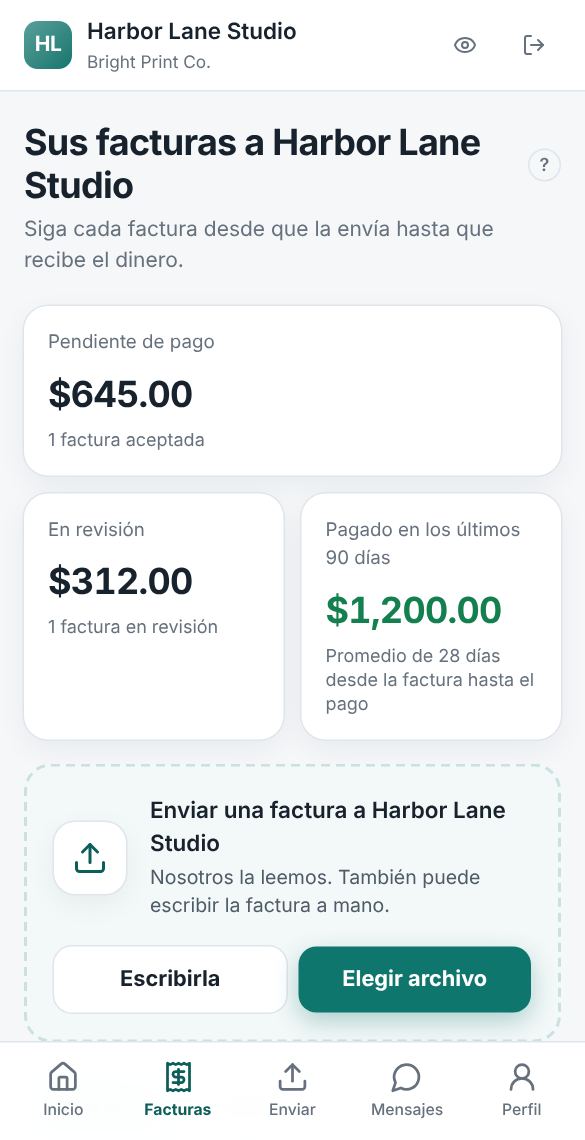
Facturas muestra cada factura que ha enviado, y las que la empresa registró para sus órdenes de compra. Busque por número de factura o importe. Cada factura pasa por cuatro pasos:
- Recibida: la empresa la tiene.
- En revisión: su equipo la revisa antes de aprobar el pago.
- Aceptada: aprobada y pendiente de pago, con la fecha en que está programado pagarla.
- Pagada: se envió el dinero. Una factura pagada en partes muestra Pago parcial y cuánto se ha pagado.
Un archivo también puede mostrar No se pudo leer: use Corregir para subir una copia más clara o escribir la factura. No aceptada quiere decir que la empresa no la registrará; use Preguntar. Una factura Cancelada no se pagará; escriba a la empresa si cree que es un error.
Escríbanos sobre esta factura abre la conversación de esa factura. Vea Mensajes.
Pagos a usted
Pagos muestra cada pago que la empresa le ha enviado, agrupado por mes, con la factura a la que corresponde, la forma de pago y cualquier referencia, como un número de cheque. Arriba están lo que le pagaron este año, lo que sigue pendiente de pago y su tiempo promedio para cobrar.
Formularios de impuestos y su 1099
Formularios de impuestos es donde envía a la empresa su Formulario W-9 y recibe su Formulario 1099-NEC o 1099-MISC. En una computadora está en el menú. No está en la barra inferior de un teléfono: ábralo en una computadora, o desde el enlace junto a su número de identificación tributaria en Perfil cuando ya haya enviado un W-9 o la empresa le envíe formularios 1099.
Llenar su W-9
La empresa necesita su nombre legal, su clasificación tributaria y su número de identificación del contribuyente (TIN) para informar al IRS lo que le paga. Arriba se muestra el número tributario registrado (solo sus últimos cuatro dígitos), o "Aún no hay un número tributario registrado."
- Elija Llenar un W-9 (o Enviar un nuevo W-9 si ya hay uno registrado). Su nombre y su dirección registrados ya vienen escritos.
- Nombre (como aparece en su declaración de impuestos): la línea 1 del W-9. Un propietario único escribe su propio nombre. Agregue el Nombre comercial o de la entidad no considerada, si es diferente.
- Elija su Clasificación tributaria federal: individuo o propietario único, corporación C o S, sociedad colectiva, fideicomiso o caudal hereditario, LLC tributando como corporación C, corporación S o sociedad colectiva, u Otra (y descríbala).
- En Número de identificación del contribuyente (TIN), elija Número de Seguro Social o Número de identificación del empleador y escriba los nueve dígitos, como 123-45-6789 o 12-3456789. Si tiene un ITIN (número de identificación personal del contribuyente) en lugar de un número de Seguro Social, elija Número de Seguro Social y escriba su ITIN.
- Escriba su dirección en los EE. UU.: calle, apartamento o suite (opcional), ciudad, estado y un código postal de 5 dígitos.
- Lea la Certificación, las mismas declaraciones del Formulario W-9 del IRS, hechas bajo pena de perjurio. Si el IRS le notificó que está sujeto a la retención adicional, dígaselo a la empresa antes de firmar.
- Escriba su nombre completo en Escriba su nombre completo para firmar y elija Firmar y enviar.
Si algo no está bien, el formulario dice qué corregir, por ejemplo "Ese número no es uno que emitan el IRS o la SSA. Revíselo." Nada cambia en su cuenta hasta que la empresa apruebe su W-9. Mientras espera, la página muestra "W-9 enviado el … (TIN terminado en …). Pendiente de aprobación.", y puede elegir Retirar. Cuando se aprueba, la página lo dice con la fecha, y su número tributario y su dirección se actualizan. Si no se aprueba, la página muestra el motivo de la empresa; envíe uno nuevo. Por su seguridad, el portal nunca muestra su TIN completo, solo sus últimos cuatro dígitos.
Después de enviar un W-9, ya no puede cambiar su número de identificación tributaria en Perfil: para cambiarlo, envíe un nuevo W-9.
Recibir su 1099 en línea
Cuando la empresa le envía formularios 1099, Formularios de impuestos dice Su 1099 llega en papel: la empresa lo imprime y se lo envía. Para recibirlo aquí, solo en línea:
- Lea Recibir mi 1099 solo en línea. Cubre cada 1099 de la empresa, a partir del próximo, hasta que lo retire. Cuando un 1099 esté listo, el correo electrónico con el que inicia sesión recibe un mensaje.
- Marque Puedo abrir e imprimir archivos PDF en este dispositivo y escriba su nombre completo.
- Elija Aceptar, recibir mi 1099 en línea.
La página dice entonces Usted recibe su 1099 en línea, desde el día en que aceptó, y no se imprime una copia en papel para usted. Puede elegir Retirar, enviarme papel en cualquier momento; se aplica a los 1099 que aún no se le han entregado. También puede pedir a la empresa una copia en papel en cualquier momento sin retirar su consentimiento.
Descargar su 1099
Mientras reciba sus 1099 en línea, cada uno que la empresa aprueba aparece en Formularios de impuestos a más tardar el 31 de enero, como Formulario 1099-NEC, 2026 (o 1099-MISC), con la cantidad. Elija Descargar para guardar las Copias B y 2, para su declaración y sus registros. Solo muestran los últimos cuatro dígitos de su TIN. Con el portal en español, las instrucciones para el receptor vienen en español; el formulario en sí queda en inglés, como lo imprime el IRS. También recibe un correo de que está listo. Si la empresa corrige un 1099, desaparece mientras lo corrige y vuelve marcado CORRECTED, y usted recibe un correo sobre el 1099 corregido. Un enlace al pie de la página abre la página del IRS sobre su formulario.
Contratos
Cuando la empresa comparte con usted un contrato firmado, aparece Contratos en el menú (en un teléfono, use el enlace de Inicio). Muestra el número, título, tipo, estado, fecha de firma y fechas de inicio y término de cada contrato. Elija Descargar copia firmada para guardarla en sus archivos. La página es solo de lectura; para cambios, envíe un mensaje.
Solicitudes
Cuando la empresa recibe solicitudes por el portal, aparece Solicitudes en el menú, y Enviar una solicitud en Inicio. Elija Nueva solicitud, luego un Nuevo contrato o una Orden de trabajo bajo un contrato que ya tiene, agregue un título breve y los detalles (las fechas y el presupuesto son opcionales), adjunte hasta 3 archivos PDF o Word de 10 MB cada uno y elija Enviar solicitud. Cada archivo se revisa en busca de virus; si se rechaza uno, no se envía nada.
Cada solicitud muestra Esperando respuesta, Aceptada, Rechazada (con el motivo de la empresa) o Retirada. Puede retirar una solicitud mientras espera. Nada queda acordado hasta que la empresa la acepte.
Perfil
Mantenga al día en Perfil su dirección de pago y su ID fiscal, para que los pagos le lleguen sin demora. La dirección es a donde se envían pagos y correspondencia. Cuando ya envió un W-9, o la empresa le envía formularios 1099, su ID fiscal se muestra solo para consulta: para cambiarlo, envíe un nuevo W-9. Más en Perfil.