← Ayuda del portal · Read in English
Para clientes PREVIEW
Cómo ver y pagar lo que le debe a una empresa, y llevar el control, en su portal de socios.
¿Es nuevo en el portal? Empiece por iniciar sesión. Su menú tiene Inicio, Facturas, Pagos, Mensajes y Perfil, además de Cotizaciones, Contratos o Solicitudes cuando la empresa los usa.
Inicio
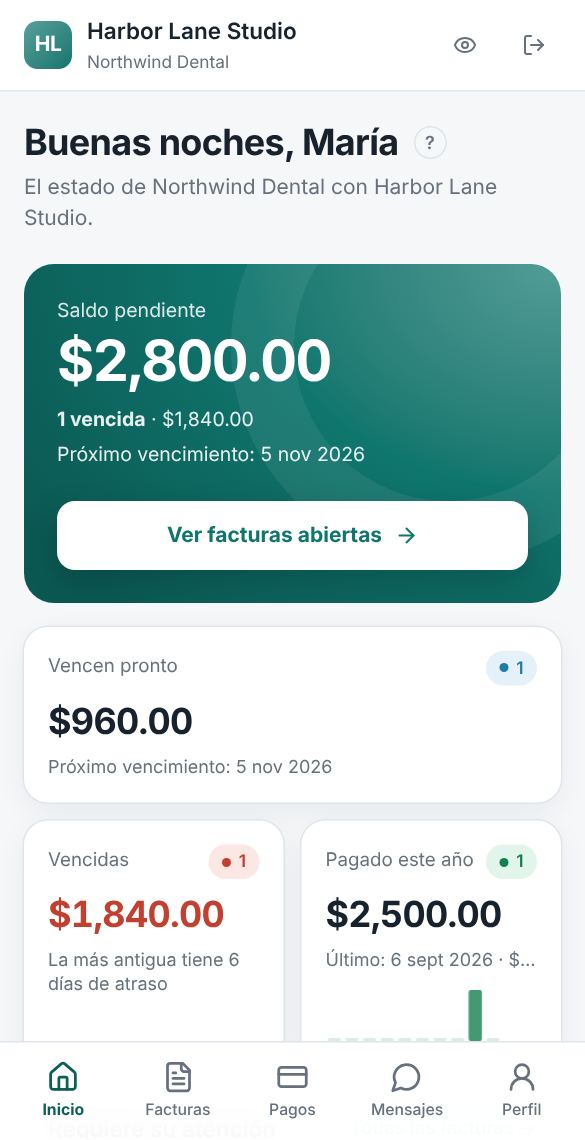
Inicio lo saluda por su nombre y muestra el estado de su cuenta:
- Saldo pendiente: todo lo que debe hoy, cuánto está vencido y el próximo vencimiento. Cuando la empresa acepta pagos en línea, Pagar facturas abiertas lo lleva a ellas. Si debe en más de una moneda, los otros saldos aparecen debajo.
- Vencen pronto, Vencidas y Pagado este año, cada uno con su cantidad, la factura atrasada más antigua y su último pago.
- Requiere su atención: sus facturas abiertas, las más urgentes primero, cada una con Pagar o Ver.
- Actividad reciente: facturas nuevas y pagos recibidos.
Los avisos de arriba llevan a las cotizaciones que esperan su respuesta, a sus contratos firmados y a Enviar una solicitud, cuando los hay. En un teléfono, así se llega a esas páginas.
Si la empresa agenda citas, Reservar una cita abre su página de reservas.
Facturas
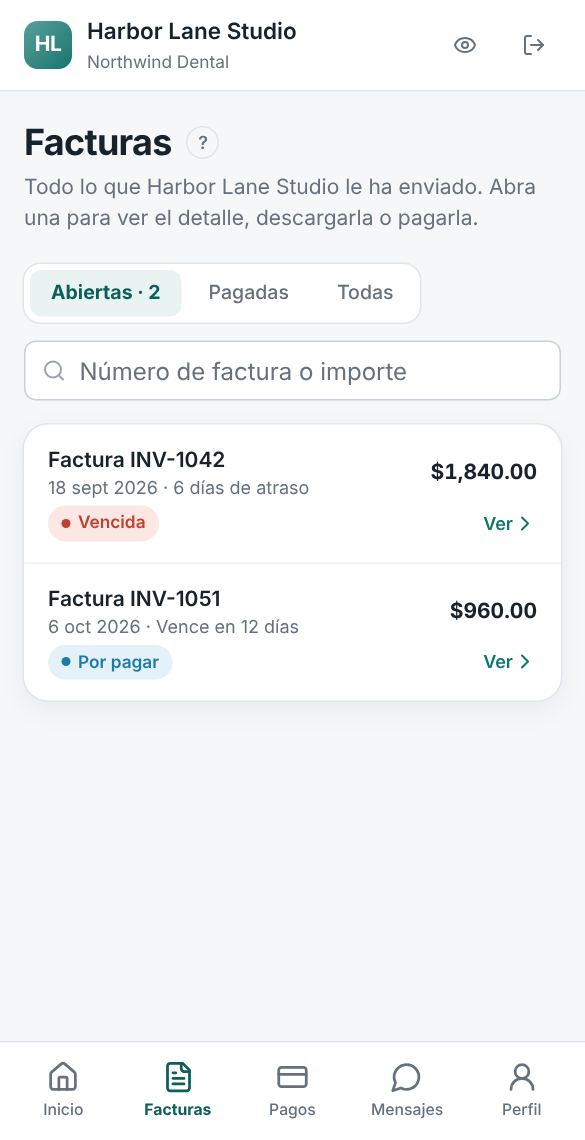
Facturas muestra todo lo que la empresa le ha enviado. Las pestañas muestran Abiertas (por pagar), Pagadas o Todas, y el buscador encuentra una factura por su número o importe. Cada factura muestra sus fechas, el importe pendiente y un estado: Por pagar, Vencida, Pagada o Cancelada (no se debe nada). Los borradores que la empresa aún prepara nunca aparecen.
Abra una factura para verla como documento, con sus líneas, impuestos y total, lo pagado y el saldo pendiente. En una factura de un proyecto compartido con usted en el que ve el tiempo, una línea que cobra ese tiempo tiene un enlace corto que abre una ventana con el número y el nombre del proyecto y los registros publicados que incluye; elija un registro para verlo en la pestaña Tiempo del proyecto. A un lado están:
- Historial: cuándo se emitió, cuándo la vio usted por primera vez, cada pago recibido y, si está atrasada, cuándo venció el plazo.
- Descargar PDF: la factura tal como se imprime.
- Mensajes: sus preguntas sobre esta factura llegan directamente a la empresa. Vea Mensajes.
Pagar una factura en línea
Cuando la empresa acepta pagos en línea, una factura abierta muestra Pagar con el importe pendiente:
- Elija Pagar. Pasa a la página de pago segura de Stripe; el dinero va a la empresa.
- Elija Tarjeta o Banco de EE. UU. (ACH) y complete el pago.
- Una página de agradecimiento confirma que el pago se hizo. Un pago con tarjeta puede tardar un minuto en aparecer como pagado en el portal.
Algunas empresas agregan un recargo a los pagos con tarjeta de crédito. La página de pago lo indica antes de pagar. Pagar con cuenta bancaria no tiene recargo, y a una tarjeta de débito o prepagada se le devuelve el recargo automáticamente.
Un pago bancario (ACH) tarda unos días hábiles en acreditarse. Mientras tanto, la factura indica que su pago está en camino, y la empresa lo ve cuando se acredita.
Pagar parte de una factura. Cuando la empresa lo permite, Pagar otro importe aparece debajo de Pagar. Ábralo, escriba cuánto quiere pagar ahora (al menos 1.00 y no más del importe pendiente) y seleccione Pagar este importe; paga en la misma página de Stripe. La factura muestra entonces lo que pagó y el saldo restante, y Pagar cobra solo ese saldo. Si no ve Pagar otro importe, pague esa parte de otra forma (transferencia, cheque) y dígale a la empresa en el cuadro de mensajes de la factura cuál factura y cuánto; cuando lo registren, la factura lo muestra igual.
Si una factura dice que el pago en línea no está disponible, la empresa no lo ha activado. Escríbale en el cuadro de mensajes de la factura para acordar el pago. Los pagos hechos de otra forma (cheque, transferencia) aparecen cuando la empresa los registra.
Cotizaciones
Cuando la empresa le envía cotizaciones, Cotizaciones las muestra. Pendientes muestra las que necesitan su respuesta; Todas muestra cada una. Cada cotización tiene la fecha en que se emitió, la fecha hasta la que es válida, los días que quedan, el importe y un estado: Espera su respuesta, Expirada, Aceptada, Rechazada o Facturada.
Abra una cotización para revisarla. Mientras espera su respuesta y sigue vigente, responda en Su respuesta:
- Aceptar: escriba su nombre completo, que cuenta como su firma, y elija Aceptar cotización. La empresa se comunicará con usted sobre los siguientes pasos.
- Rechazar: si lo desea, diga a la empresa por qué, y elija Rechazar cotización.
Cada cotización admite una sola respuesta. ¿Cambió de opinión, o expiró una cotización? Escriba en su cuadro de mensajes. Cuando una cotización aceptada se convierte en factura, Ver la factura lo lleva a ella.
Pagos y su estado de cuenta
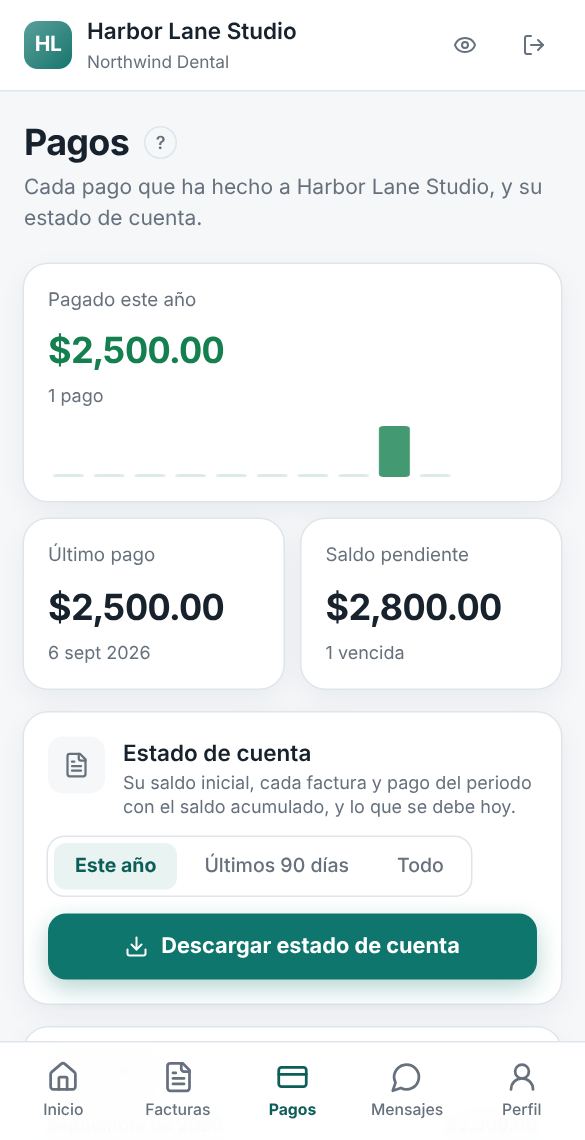
Pagos muestra cada pago que ha hecho, agrupado por mes, con la forma de pago y la factura a la que corresponde. Arriba están lo pagado este año, su último pago y su saldo pendiente.
En Estado de cuenta, elija Este año, Últimos 90 días o Todo, y luego Descargar estado de cuenta. El PDF muestra su saldo inicial, cada factura y pago con el saldo acumulado, lo que debe hoy y la antigüedad de lo que esté sin pagar.
Proyectos
Cuando la empresa comparte un proyecto con usted, aparece Proyectos en el menú (en un teléfono, use el enlace de Inicio). Cada proyecto muestra su estado y, si tiene presupuesto, cuánto ha usado el tiempo publicado.
Abra un proyecto para ver su Resumen: tiempo publicado, cargos hasta ahora, el presupuesto o la tarifa acordados y lo que queda. Si la empresa le permite ver el tiempo, la pestaña Tiempo lista cada registro publicado, con la fecha, quién lo hizo, el servicio, el trabajo realizado, las horas, la tarifa y el cargo, y un total. Un registro que la empresa corrigió indica qué versión es. Solo aparece el tiempo que la empresa terminó y publicó, así que el trabajo más reciente puede no estar aún. En la pestaña Tiempo, marque cada registro como Revisado cuando esté bien, o elija Hacer una pregunta y escriba lo que quiere que le expliquen o cambien; su pregunta también le llega a la empresa en Mensajes. Use las pestañas Por revisar, Preguntas, Revisado y Todo para encontrar registros. Si la empresa corrige un registro y lo publica de nuevo, vuelve a Por revisar. Algunas empresas facturan el tiempo solo después de que usted lo marca como Revisado; la pestaña Tiempo lo indica cuando aplica. El tiempo que ya está en una factura dice Facturado en y el número de factura; elíjalo para abrir la factura en esa línea. El tiempo facturado antes de que las facturas se vincularan al tiempo dice Facturado, y el tiempo que la empresa no cobra dice Sin cargo.
Contratos
Cuando la empresa comparte con usted un contrato firmado, aparece Contratos en el menú (en un teléfono, use el enlace de Inicio). Muestra el número, título, tipo, estado, fecha de firma y fechas de inicio y término de cada contrato. Elija Descargar copia firmada para guardarla en sus archivos. La página es solo de lectura; para cambios, envíe un mensaje.
Solicitudes
Cuando la empresa recibe solicitudes por el portal, aparece Solicitudes en el menú, y Enviar una solicitud en Inicio. Para enviar una:
- Elija Nueva solicitud y lo que necesita: un Nuevo contrato, una Orden de trabajo bajo un contrato que ya tiene, o un Nuevo proyecto.
- Agregue un título breve y los detalles. Las fechas de inicio y término y el presupuesto son opcionales.
- Adjunte hasta 3 archivos PDF o Word, de 10 MB cada uno, si los tiene. Cada archivo se revisa en busca de virus; si se rechaza uno, no se envía nada.
- Elija Enviar solicitud. Recibe un número como
RQ-0004.
La página Solicitudes muestra el estado de cada una: Esperando respuesta, Aceptada, Rechazada (con el motivo de la empresa) o Retirada. Puede retirar una solicitud mientras espera. Nada queda acordado hasta que la empresa la acepte.
Perfil
Mantenga al día en Perfil su persona de contacto, teléfono, dirección e ID fiscal; la dirección aparece en sus facturas. Sus condiciones de pago se muestran solo para consulta. Más en Perfil.